
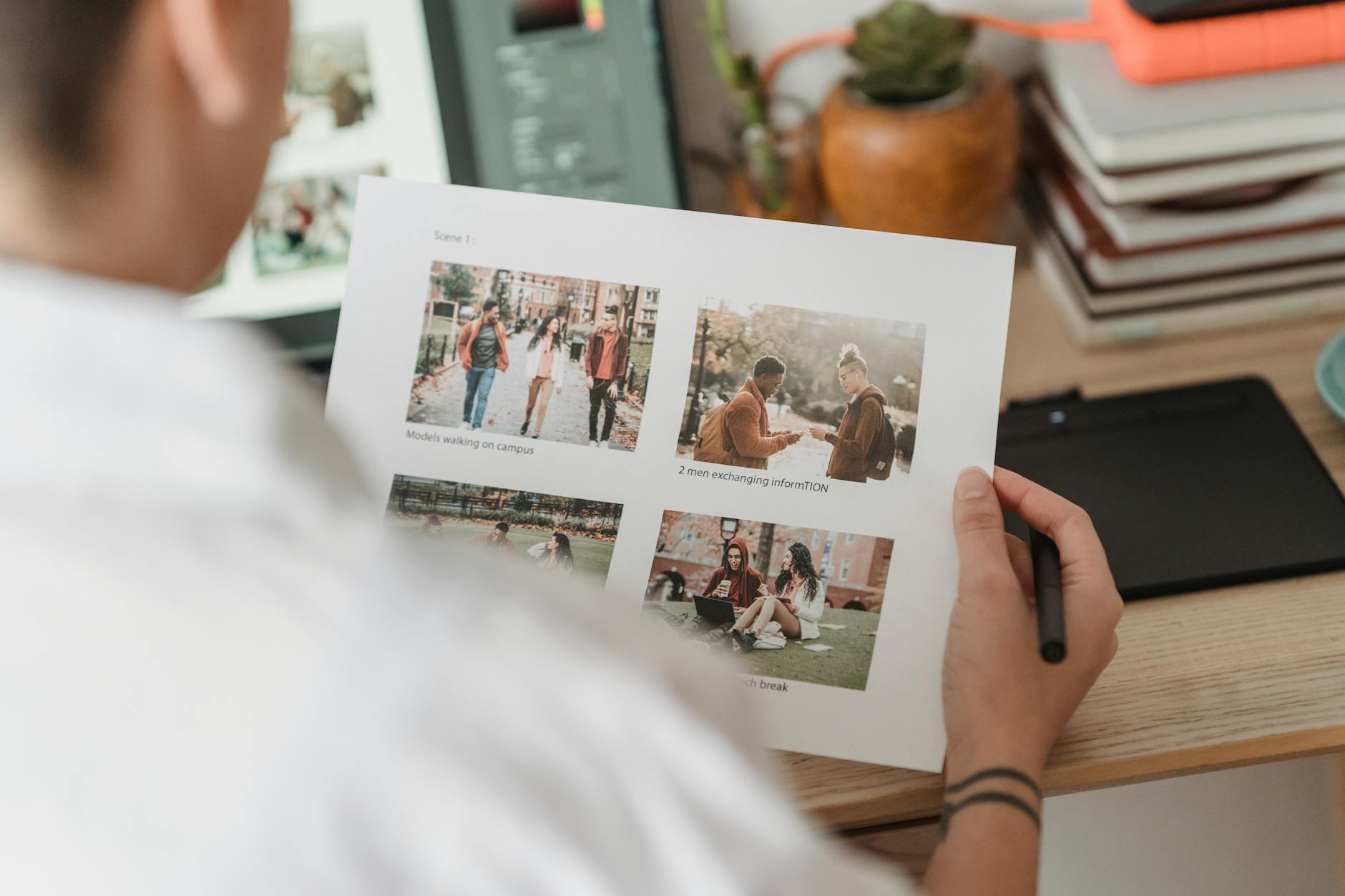
converti JPG in PDF gratis è uno strumento utile quando devi creare un PDF partendo da immagini senza installare programmi e senza perdere tempo con passaggi inutili. Tutto funziona direttamente nel browser: i tuoi dati non lasciano mai il tuo browser e non serve registrarsi. È pensato per chi vuole un risultato rapido, ma anche abbastanza chiaro da poter controllare ogni dettaglio prima di copiarlo o scaricarlo.
Cos'è JPG in PDF?
JPG in PDF è uno strumento online gratuito che permette di creare un PDF partendo da immagini partendo da foto JPG, PNG o WebP. In pratica, inserisci i dati richiesti, scegli le impostazioni principali e ottieni un PDF con pagine ordinate in pochi secondi. L'interfaccia è semplice, quindi puoi usarla anche se non hai esperienza tecnica specifica.
A differenza di molti servizi pieni di pubblicità o passaggi obbligati, UtilWave punta su un flusso diretto: apri la pagina, lavori sul contenuto e prendi il risultato. Questo è comodo quando devi fare una singola operazione veloce, ma anche quando ripeti lo stesso controllo più volte durante una giornata di lavoro.
Un altro aspetto importante è la privacy. Tutto funziona direttamente nel browser: i tuoi dati non lasciano mai il tuo browser e non serve registrarsi. Per testi, immagini, codici e dati tecnici, questo riduce il rischio di condividere informazioni non necessarie con servizi esterni. Nel caso di documenti, conviene comunque controllare sempre il risultato finale prima di inviarlo a clienti, colleghi o portali ufficiali.
Come usare JPG in PDF
- Apri JPG in PDF dalla pagina dello strumento.
- Inserisci foto JPG, PNG o WebP.
- Controlla le opzioni disponibili e scegli quelle adatte al tuo caso.
- Avvia l'elaborazione o attendi il risultato automatico in tempo reale.
- Verifica il risultato e scaricalo, copialo o usalo nel tuo lavoro.
Per ottenere un risultato migliore, parti sempre da dati puliti. Se stai lavorando con testo, elimina spazi inutili e controlla accenti, righe vuote o caratteri copiati male. Se stai lavorando con immagini o PDF, usa file leggibili e non già rovinati da troppe conversioni precedenti.
Quando lo strumento offre più impostazioni, non scegliere a caso. Una qualità più alta produce spesso file più pesanti, mentre una compressione più aggressiva può ridurre dettagli. Per codici, dati e conversioni, verifica che il formato finale sia quello richiesto dal sito, dal software o dalla persona che riceverà il risultato.
Casi d'uso
- inviare scansioni fotografate come documento unico.
- creare portfolio, ricevute o schede prodotto in PDF.
- organizzare immagini in pagine A4 con margini coerenti.
- Lavorare più velocemente senza aprire software pesanti o creare un account per una sola operazione.
- Preparare materiali puliti da condividere con colleghi, clienti, studenti o collaboratori.
Questi casi sono comuni perché molte attività digitali richiedono piccole operazioni ripetitive. Avere uno strumento dedicato evita di improvvisare con soluzioni meno precise, come copiare dati in programmi non adatti o usare servizi che chiedono registrazione prima ancora di mostrare il risultato.
Domande frequenti
JPG in PDF è gratis?
Sì. Puoi usare lo strumento gratis e senza registrazione. Non devi installare estensioni, creare un profilo o inserire dati personali per completare l'operazione principale.
I miei dati vengono caricati su un server?
No. L'elaborazione avviene direttamente nel browser, quindi i tuoi dati non lasciano mai il tuo browser durante l'uso normale dello strumento.
Posso usare il risultato per lavoro?
Sì, il risultato è adatto anche per attività professionali, studio, sviluppo e gestione quotidiana di documenti. Prima di inviarlo, controlla sempre che valori, formato e qualità corrispondano a ciò che ti serve.
Serve installare qualcosa?
No. Ti basta un browser moderno su computer, tablet o telefono. Se lavori con file molto grandi, un computer recente può rendere l'operazione più fluida.
Se vuoi creare un PDF partendo da immagini in modo rapido, apri JPG in PDF e completa l'operazione in pochi passaggi. Vai a JPG in PDF e usa lo strumento gratis, senza registrazione.