
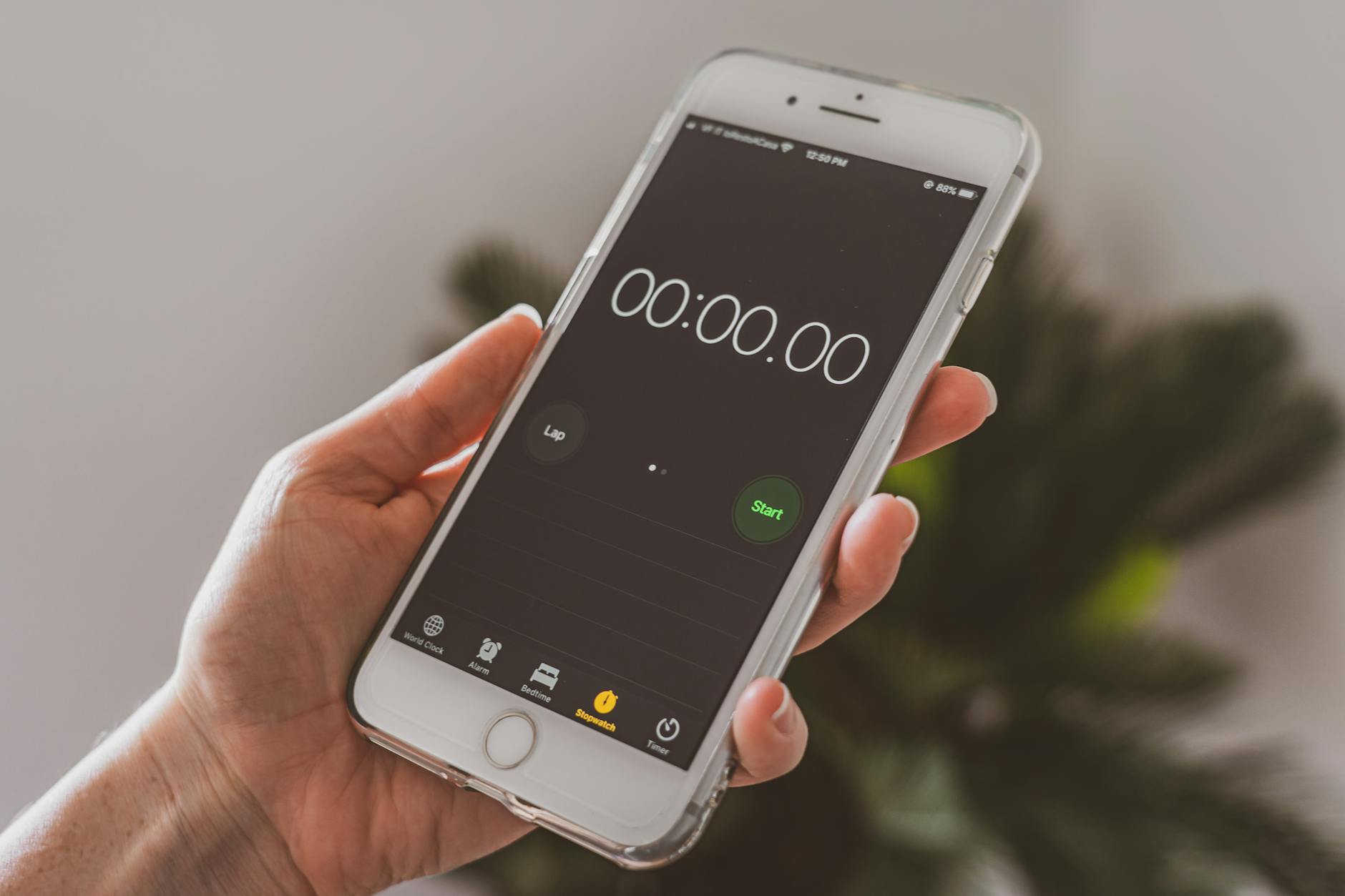
카운트다운 타이머 무료 온라인 도구는 마감, 행사, 출시, 시험까지 남은 시간을 실시간으로 확인할 때 사용합니다. 목표 날짜와 시간을 정하면 일, 시간, 분, 초 단위로 남은 시간이 표시됩니다. 무료이며 회원가입 불필요이고 브라우저에서 직접 처리되며 데이터가 서버로 전송되지 않습니다.
카운트다운 타이머이란?
카운트다운 타이머는 현재 시각부터 목표 시각까지 남은 시간을 계속 계산해 보여주는 도구입니다. 단순한 날짜 차이보다 직관적이라 발표 시작, 판매 종료, 프로젝트 마감 같은 상황에서 유용합니다.
남은 시간이 눈에 보이면 우선순위를 정하기 쉽습니다. 특히 팀 작업이나 온라인 행사에서는 모두가 같은 기준 시간을 보며 준비할 수 있습니다.
UtilWave의 카운트다운 타이머는 설치 없이 브라우저에서 바로 실행됩니다. 탭을 열어 두면 실시간으로 시간이 줄어드는 것을 확인할 수 있습니다.
카운트다운 타이머 사용 방법
- 목표 날짜를 선택합니다.
- 목표 시간을 설정합니다.
- 타이머가 표시하는 남은 시간을 확인합니다.
- 필요하면 화면을 열어 둔 채 진행 상황을 봅니다.
- 목표가 바뀌면 날짜와 시간을 다시 설정합니다.
주요 활용 사례
- 시험, 지원 마감, 제출 기한까지 남은 시간을 확인합니다.
- 행사 시작, 방송 시작, 제품 출시 시간을 표시합니다.
- 회의 준비나 발표 리허설 시간을 관리합니다.
- 단기 목표 달성까지 남은 시간을 시각적으로 확인합니다.
카운트다운을 업무에 사용할 때는 목표 시간이 어느 시간대 기준인지 분명히 해야 합니다. 온라인 행사나 해외 팀 일정은 지역마다 시간이 다르므로 초대장, 공지문, 달력의 시간대를 함께 확인하세요.
긴 마감에는 카운트다운만 보기보다 중간 점검 시점을 따로 잡는 것이 좋습니다. 남은 시간이 많아 보여도 검토, 승인, 업로드 같은 마지막 단계에서 시간이 필요할 수 있습니다.
자주 묻는 질문
특정 시간까지 설정할 수 있나요?
네. 날짜와 시간을 함께 정해 더 정확한 카운트다운을 만들 수 있습니다.
브라우저를 닫아도 계속 되나요?
타이머는 현재 브라우저 화면에서 계산됩니다. 다시 열면 목표 시각 기준으로 남은 시간을 다시 계산하면 됩니다.
무료인가요?
네. 무료이며 회원가입 불필요입니다.
설정한 시간이 전송되나요?
계산은 브라우저에서 직접 처리되며 데이터가 서버로 전송되지 않습니다.
또한 작업 기준을 짧게 메모해 두면 나중에 같은 결과를 다시 만들기 쉽습니다. 입력 값, 선택한 옵션, 내려받은 파일명을 함께 남겨 두면 팀 검토나 재제출 과정에서 혼선을 줄일 수 있습니다. 여러 사람이 함께 쓰는 자료라면 최종본과 임시본 이름을 분리해 두는 것이 좋습니다.
도구 사용 후에는 결과를 실제 사용 환경에서 한 번 더 확인하는 것이 좋습니다. 화면에서만 맞아 보이는 결과가 인쇄, 모바일, 업무 시스템, 제출 양식에서는 다르게 보일 수 있기 때문입니다. 원본 자료와 결과 파일을 따로 보관하면 수정 요청이 왔을 때 다시 작업하기 쉽고, 같은 작업을 반복할 때도 기준을 재사용할 수 있습니다.
중요한 마감까지 남은 시간을 보고 싶다면 카운트다운 타이머를 사용하세요.